
開發信模板
進入模板介面
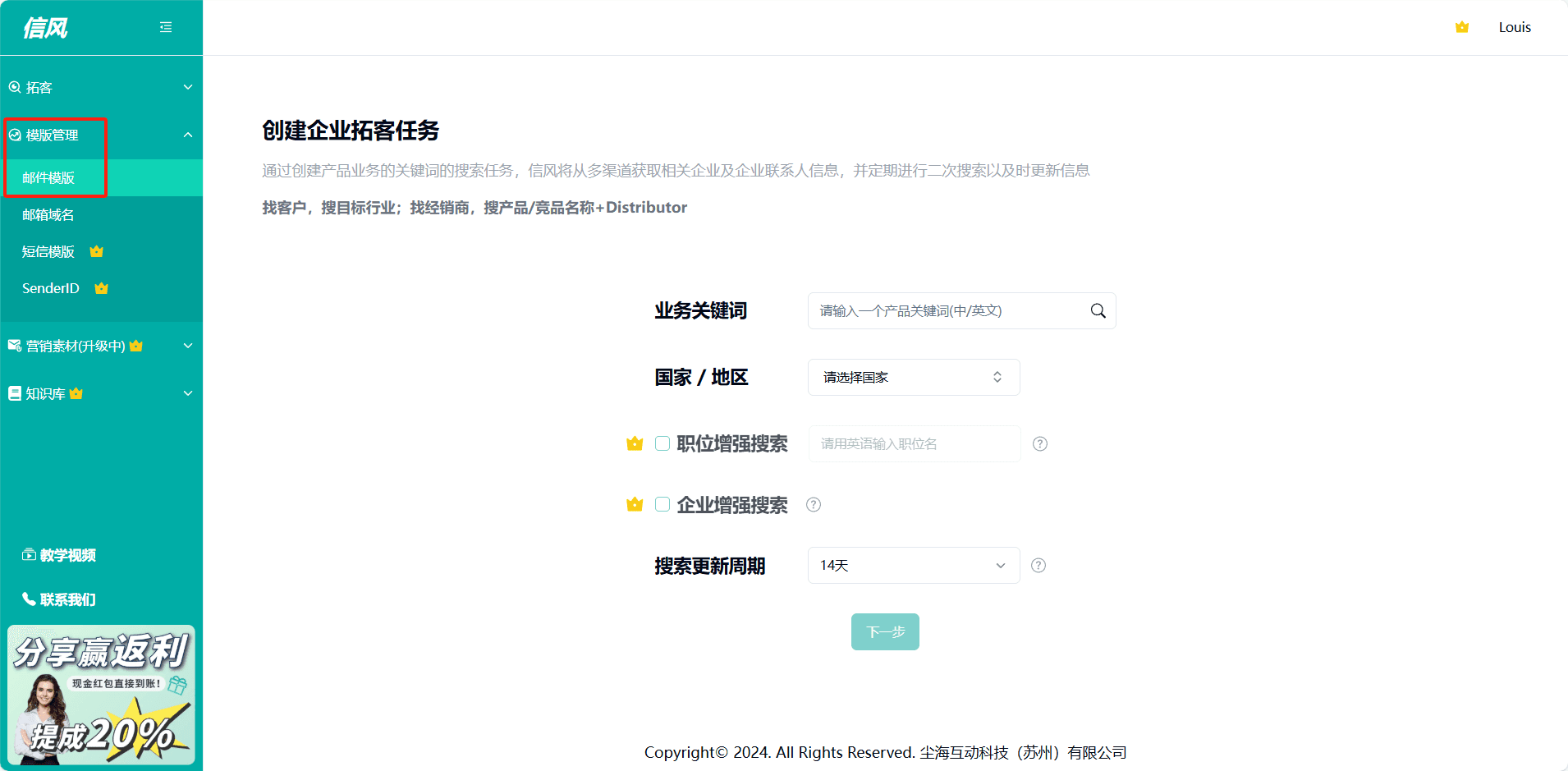
在左側的導航欄中找到並點擊「模板管理 - 郵件模板」
官方模板
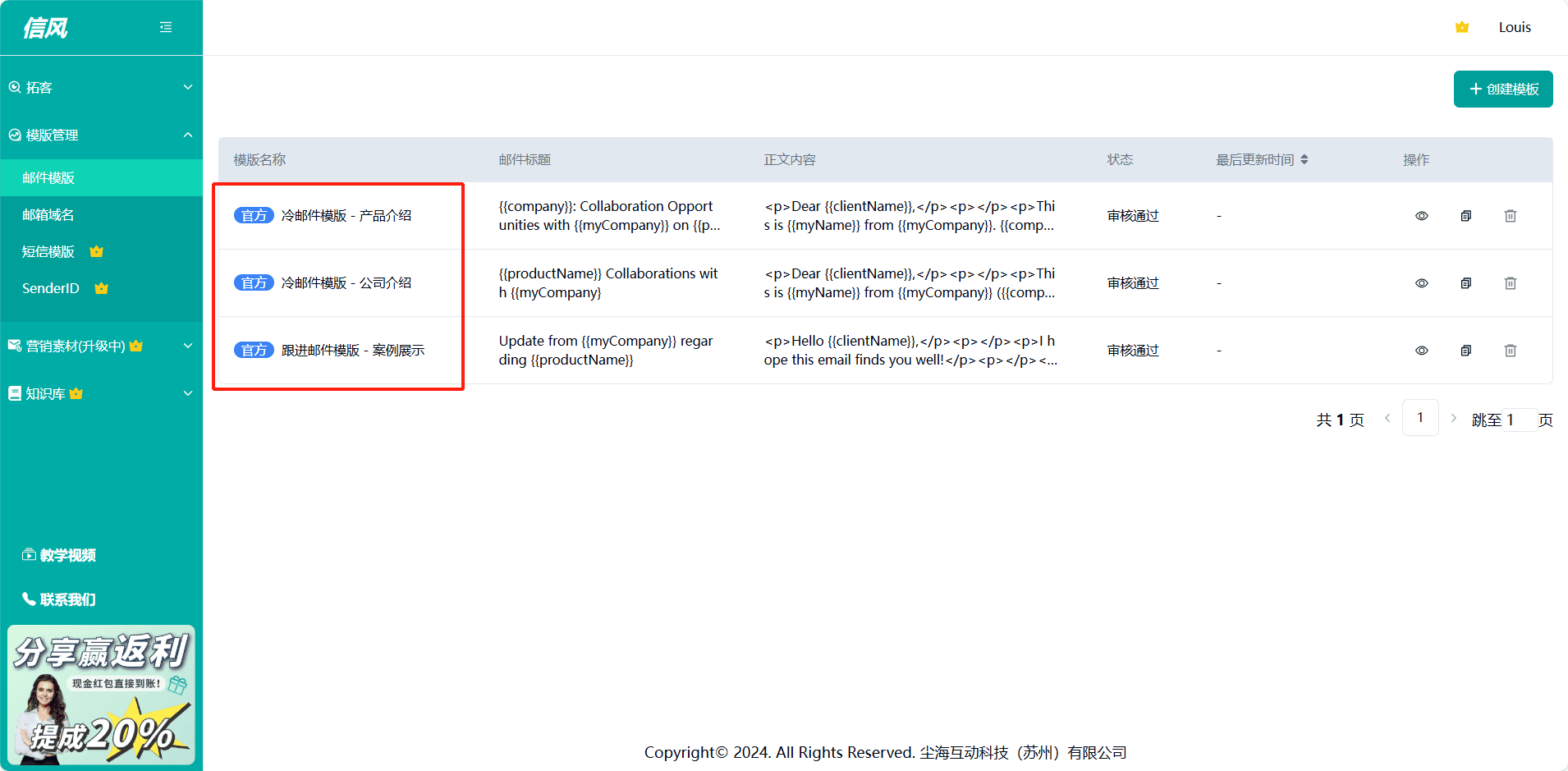
進入界面後,您會看到官方提供的默認模板供使用。
創建自定義模板
您也可以創建自己的個性化郵件模板。
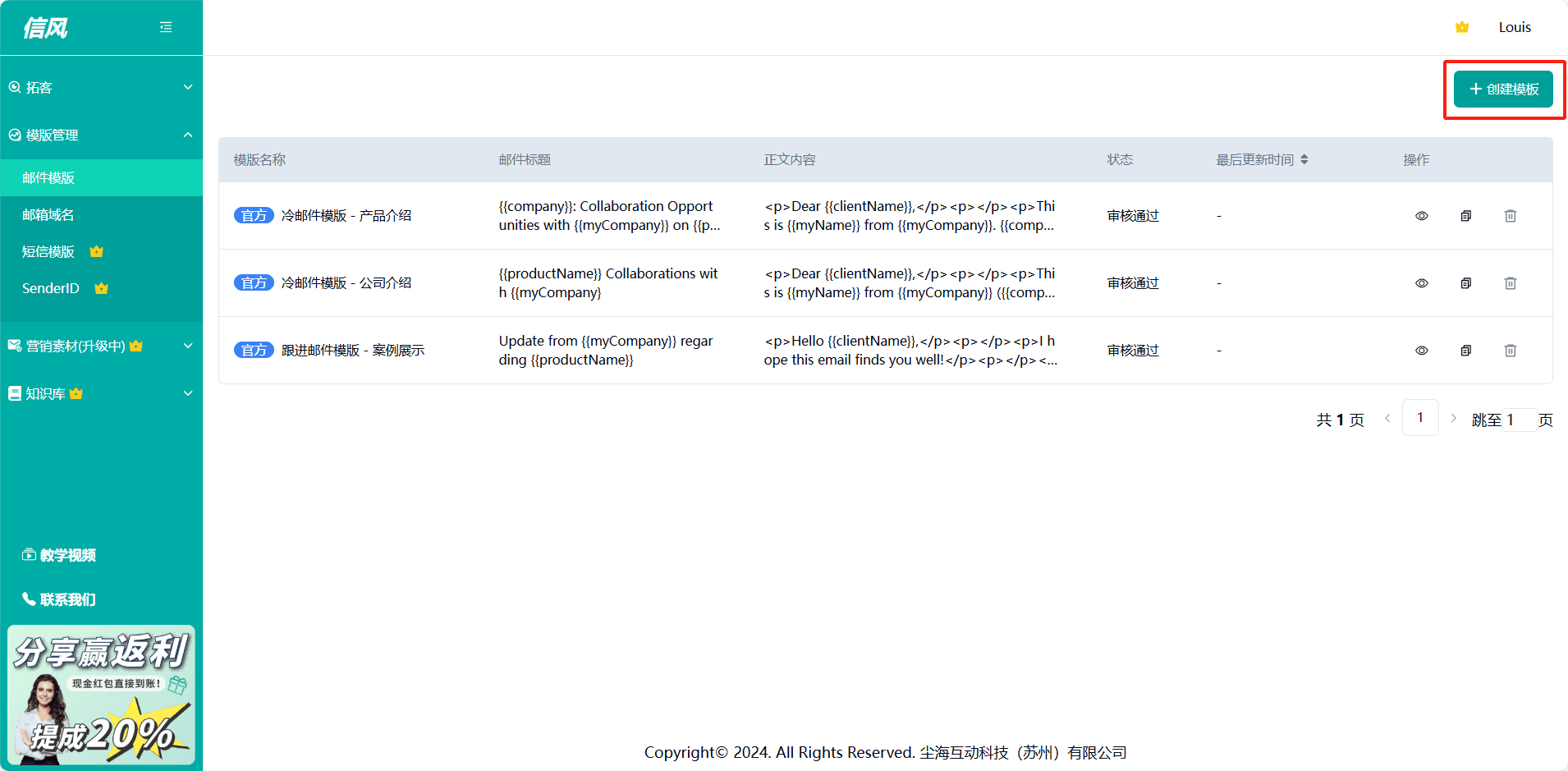
在界面右上角點擊「創建模板」進入創建模板界面後,可以看到三個輸入框。
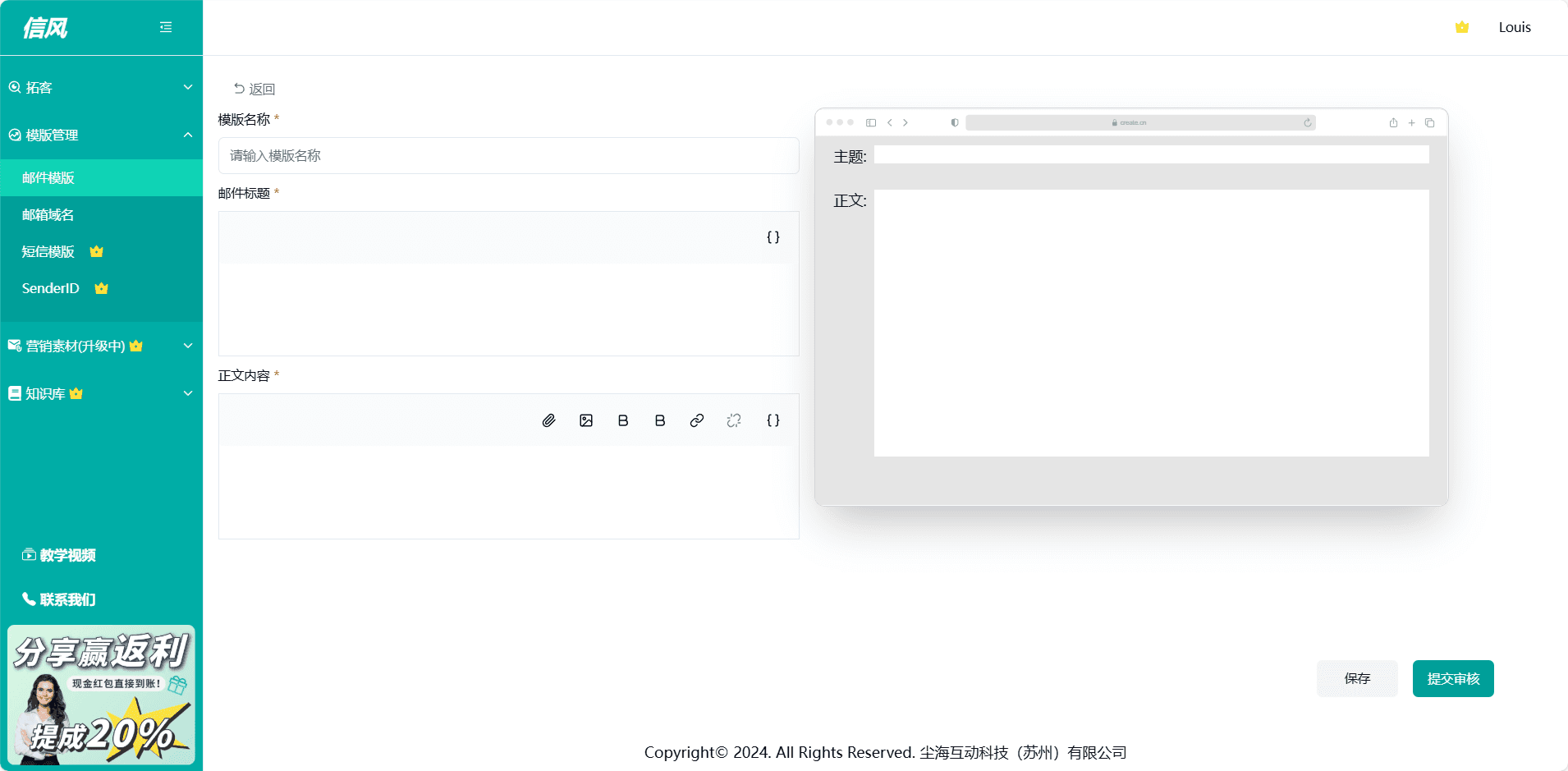
第一行用來為您的新模板命名。我們建議您取一個既簡潔又具有描述性的名稱,幫助您在未來輕鬆識別不同的模板。郵件模板的名稱不會影響您所發送的郵件的內容。
第二行輸入框用於設置郵件模板標題,這個標題將顯示在您發送的每一封郵件上。
為了提供個性化服務,我們提供了便捷功能——插入變數。您只需點擊右上角的大括號按鈕,即可選擇和插入您已經填寫好的變數字段。這樣,您的郵件標題就能包含特定的個人信息,比如公司名或者產品名。變數內不止可以插入您自己所填的信息,也同樣可以將搜索到的客戶的名字和客戶的公司名作為變數插入。
第三行輸入框,是郵件模板的正文內容編輯區域。您可以直接在這裡撰寫具體信息,同樣您可以插入不同變數來形成定制化的模板內容。
為了豐富您的郵件內容,我們提供了一些實用的功能。在輸入框上方,您會發現幾個工具按鈕:
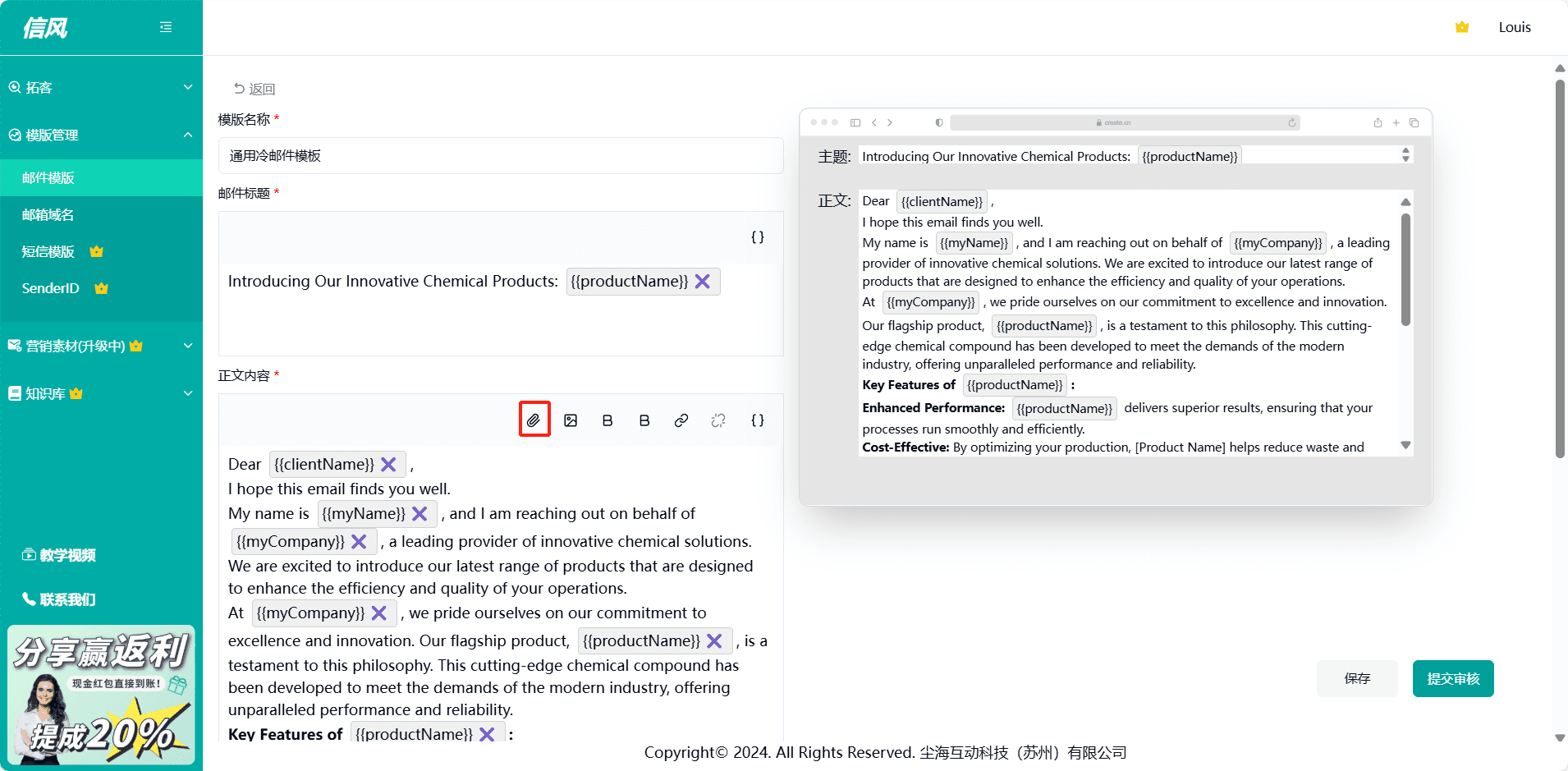
添加附件:點擊按鈕,您可以將文件作為附件添加到您的郵件中。
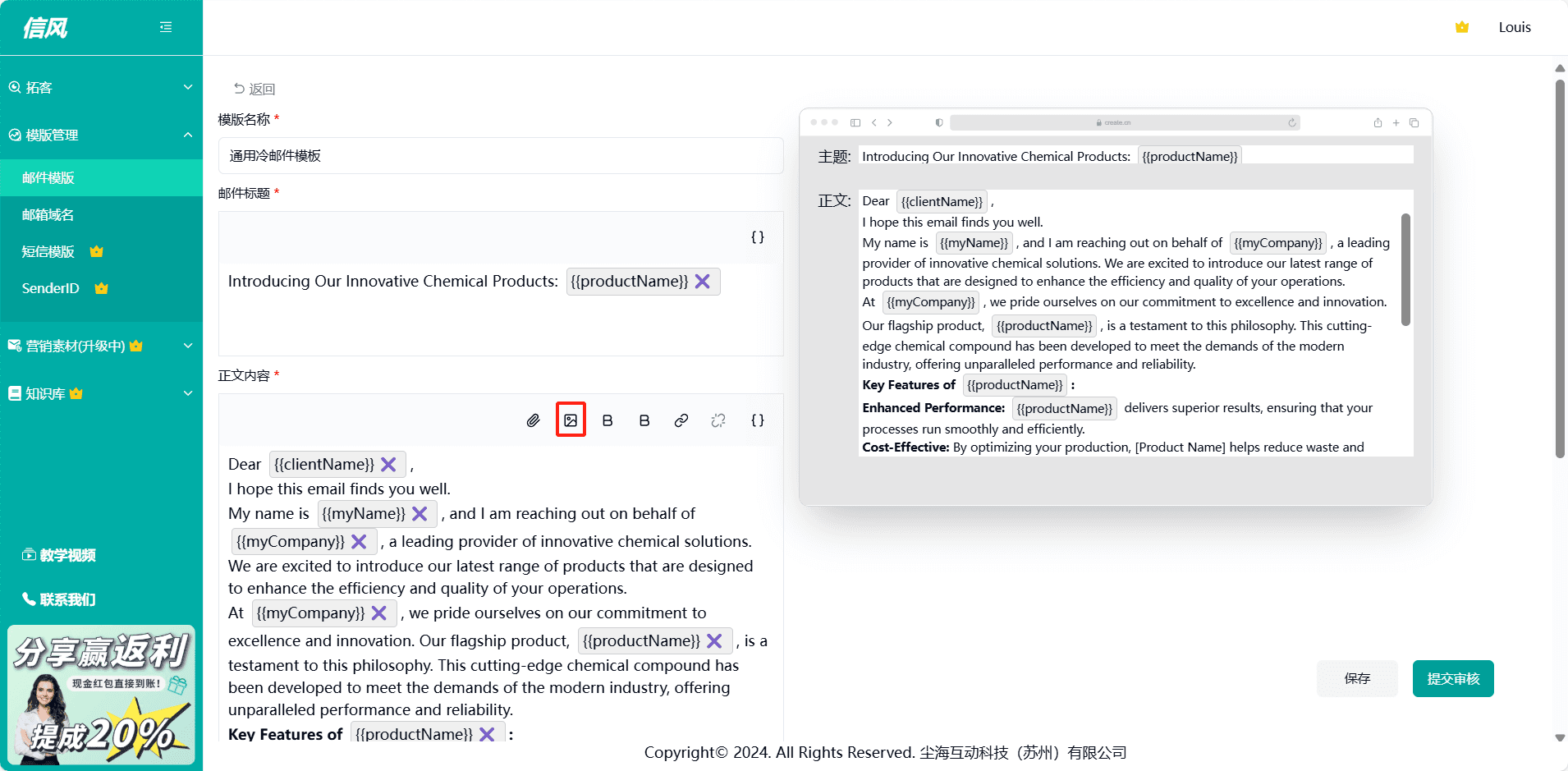
添加圖片:您可以插入與郵件內容相關的圖片使郵件更加生動。
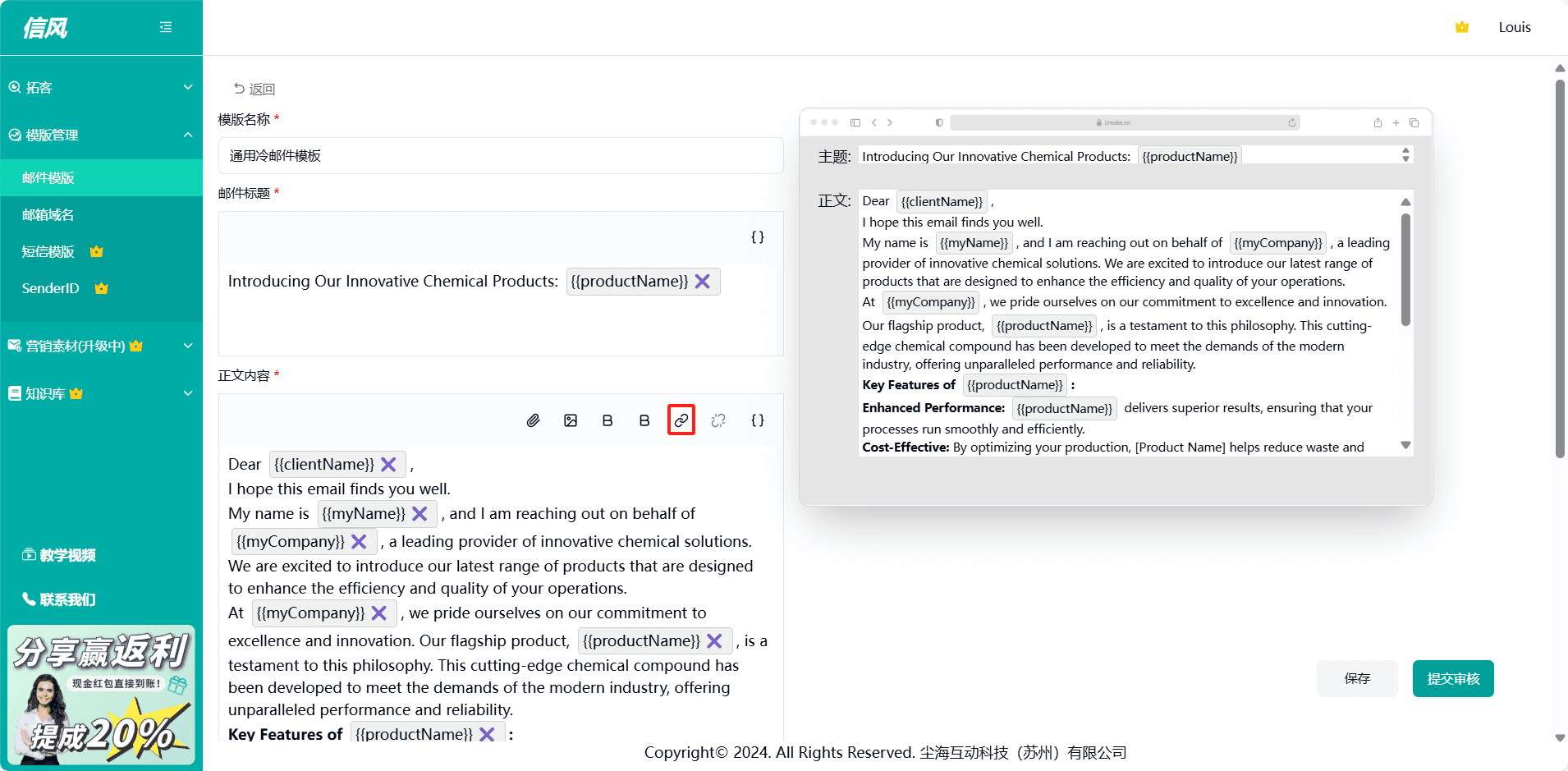
添加鏈接:這個功能允許您在郵件中插入超鏈接,方便收件人直接點擊訪問。如果您不小心添加了錯誤的鏈接,您可以使用取消鏈接功能來移除它。
界面的右側您可以看到郵件內容的預覽區域,實時顯示了您當前編輯的郵件標題和正文內容,確保郵件內容的準確性和專業性。
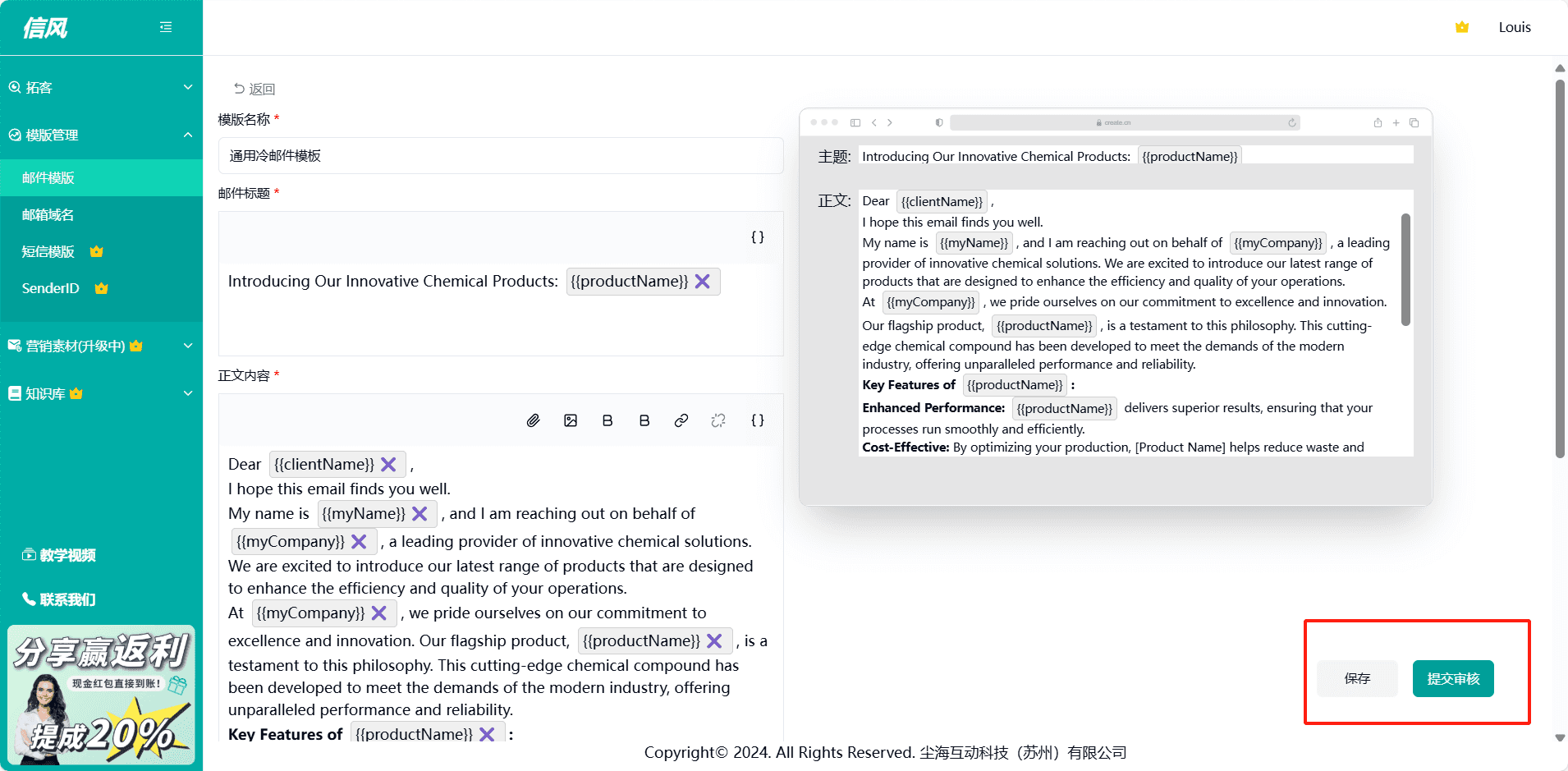
在完成郵件的編輯後,請務必仔細檢查預覽框中的內容。確保所有信息準確無誤確認後,在界面的右下方點擊「保存」或「提交審核」按鈕。
如果您還未最終定稿,可以選擇「保存」。如果您已完成編輯想以此模板發送郵件,需點擊「提交審核」等待審核通過。請注意,為了確保郵件內容的合規性和專業性,只有審核通過的模板才能被發送。我們建議您儘可能針對不同客戶群體創建多個不同模板,以提高郵件的點開率和回復率。


